

まずは、ひとつの部屋を描いて保存するまでの流れを動画でご覧ください。下に各ステップの説明があります。Documentation Index
Fetch the complete documentation index at: https://tio-02d643f8.mintlify.app/llms.txt
Use this file to discover all available pages before exploring further.
このページで作るもの
四方を壁で囲んだ、ひとつの部屋。名前をつけて保存します。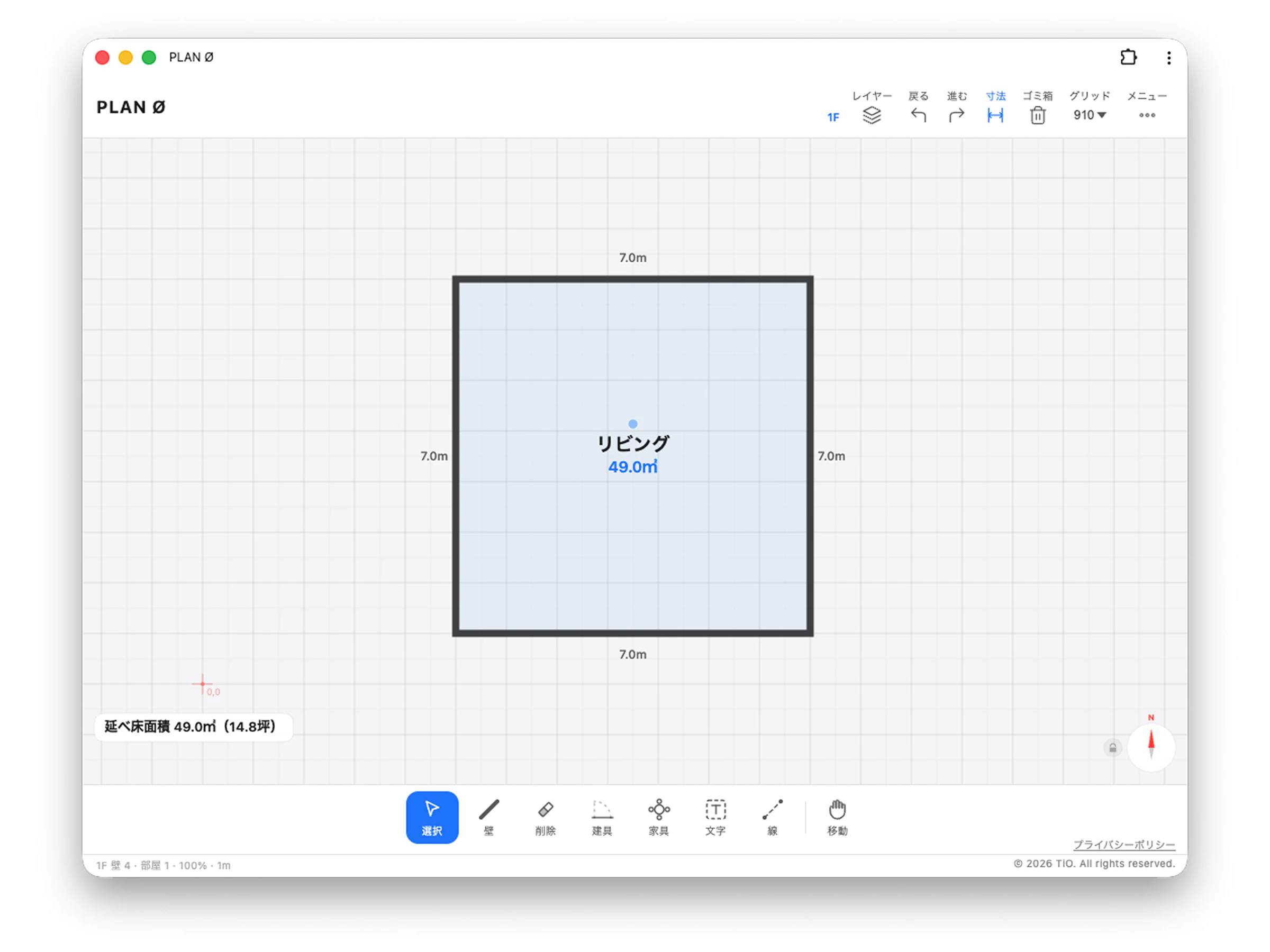
手順
PLAN Ø を開く
ブラウザで plan-zero.jp を開きます。インストールは不要です。開いた瞬間から描き始められます。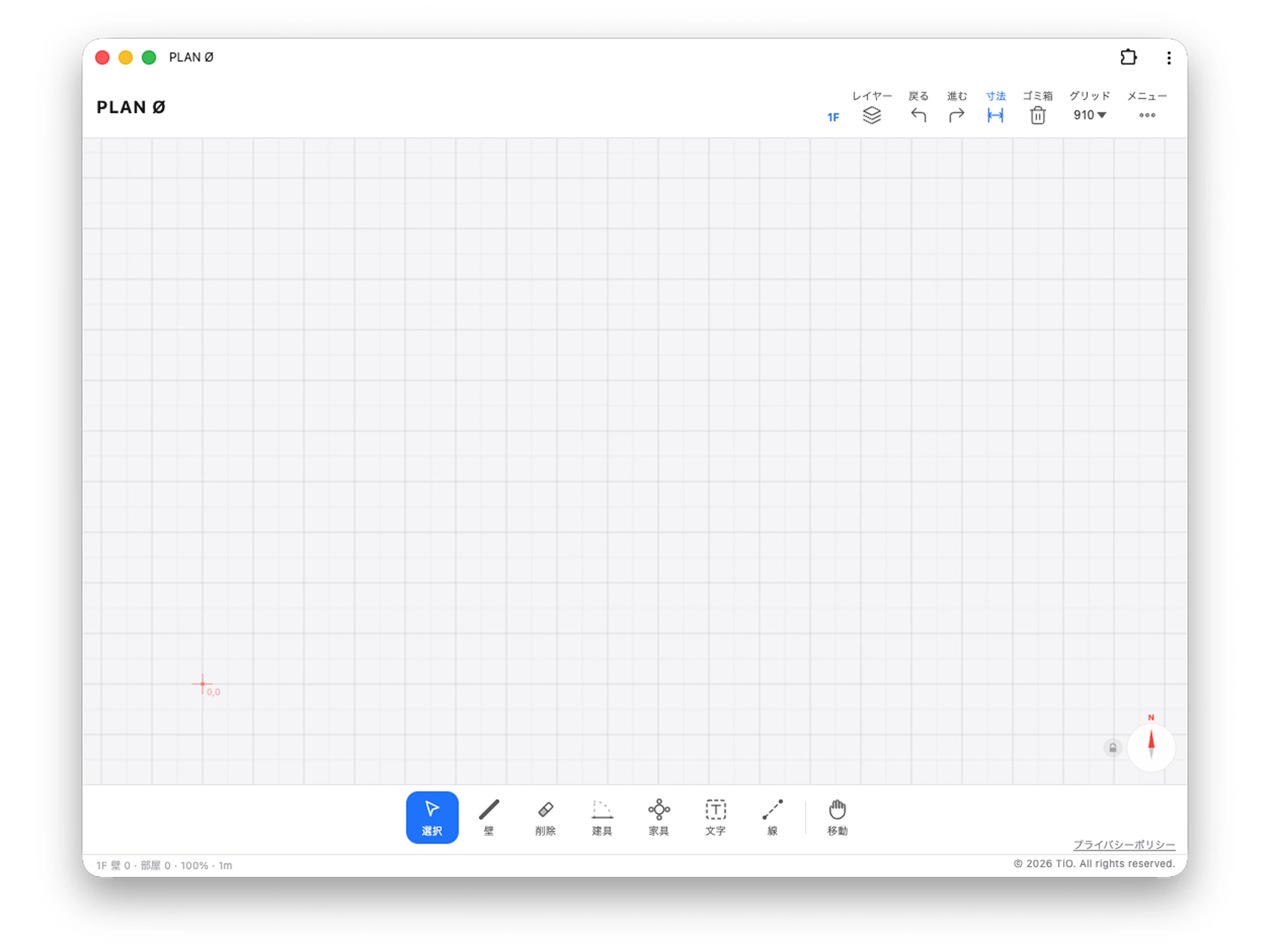
壁を描く
下部ツールバーの壁ツール(W)を選びます。画面上でクリックして始点を決め、もう一度クリックして終点を決めると、壁が引かれます。続けてクリックして四辺を囲み、最後の点を始点に重ねると、閉じた部屋になります。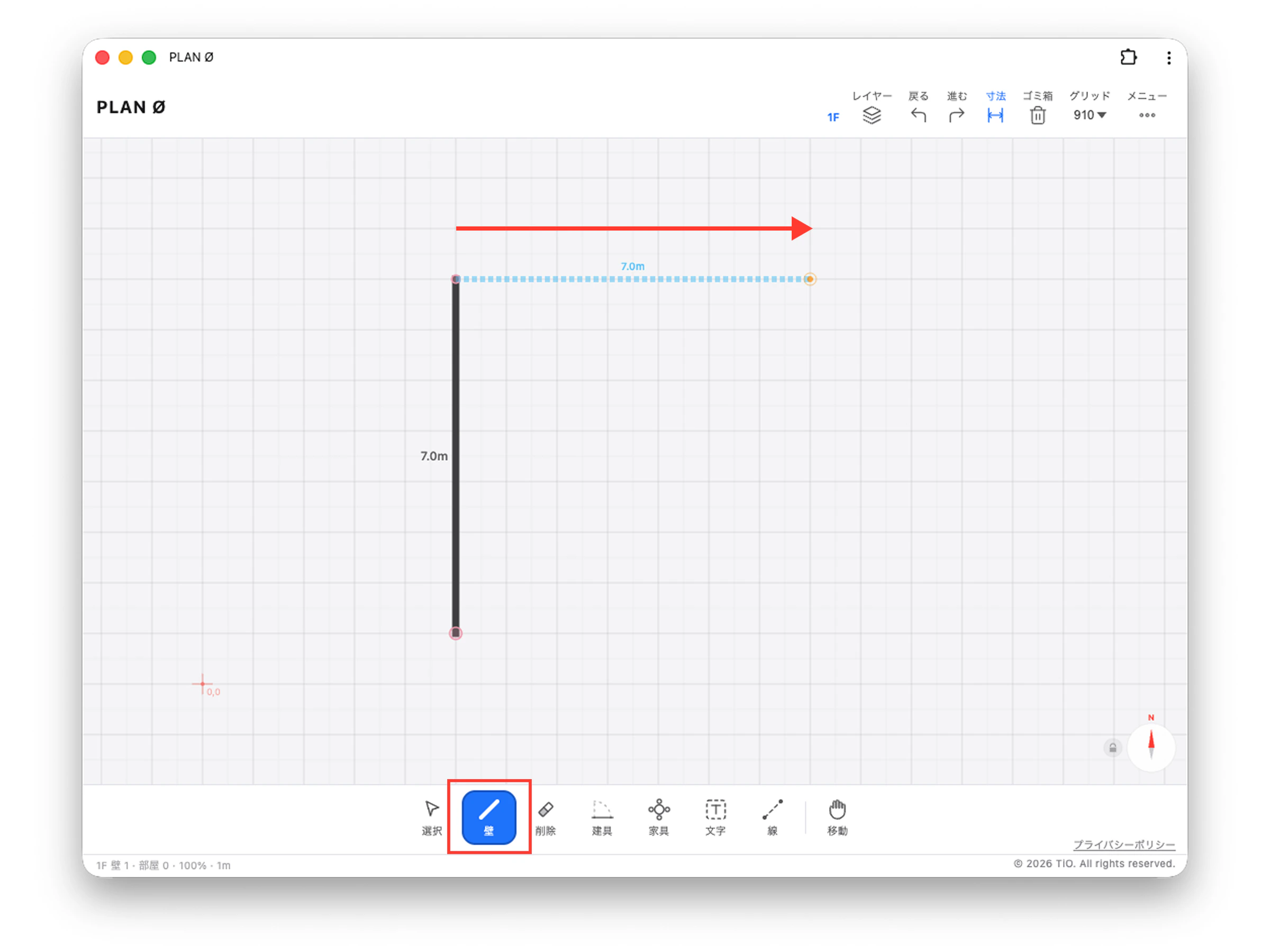
部屋名をつける
部屋を囲むと、中央に面積(例: 49.0㎡)が表示されます。その面積表示の上のボタンをタップすると、部屋名のメニューが開きます。「リビング」などを選ぶか、名前を直接入力してください。図面の意図が一目で伝わります。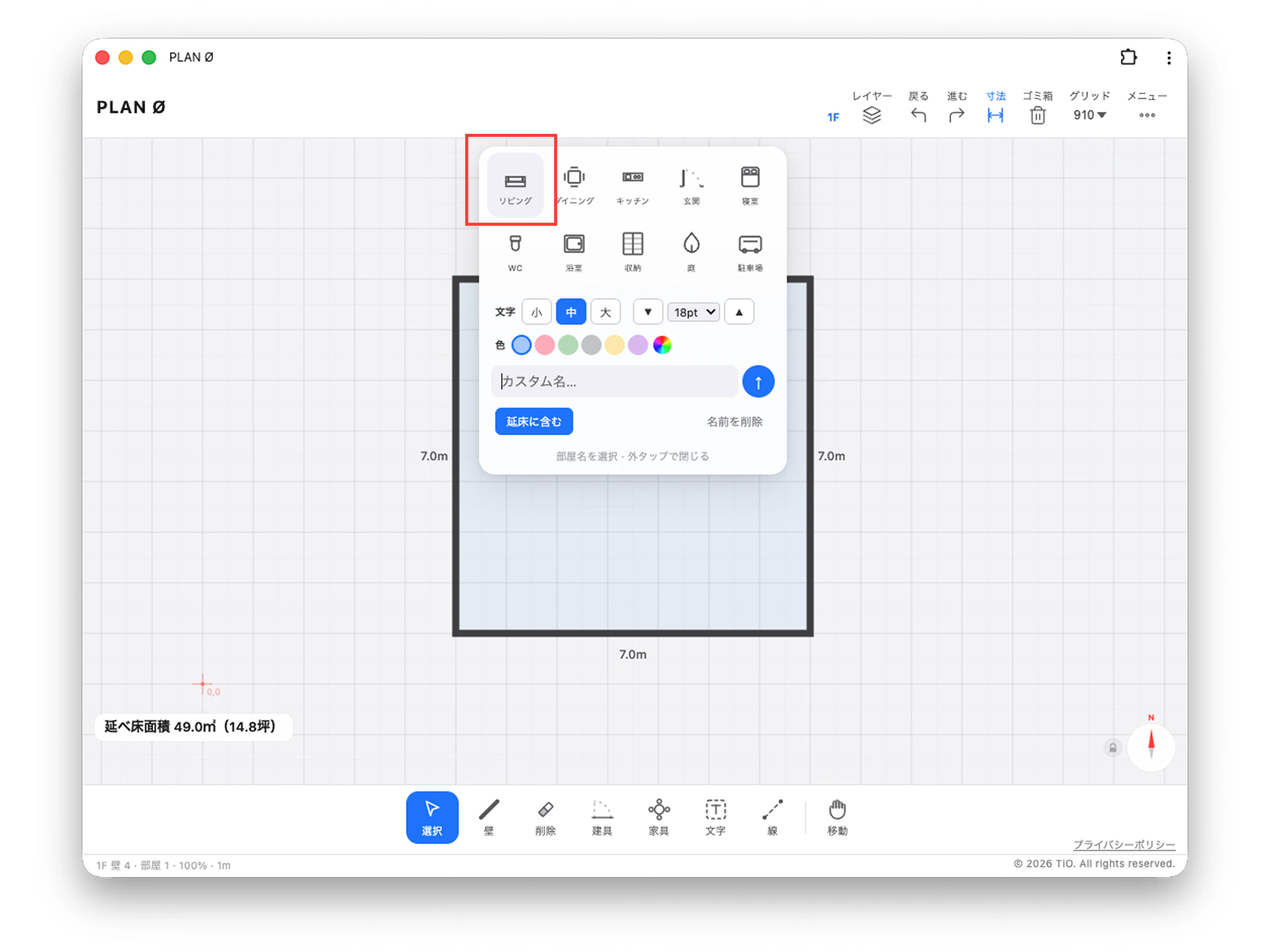
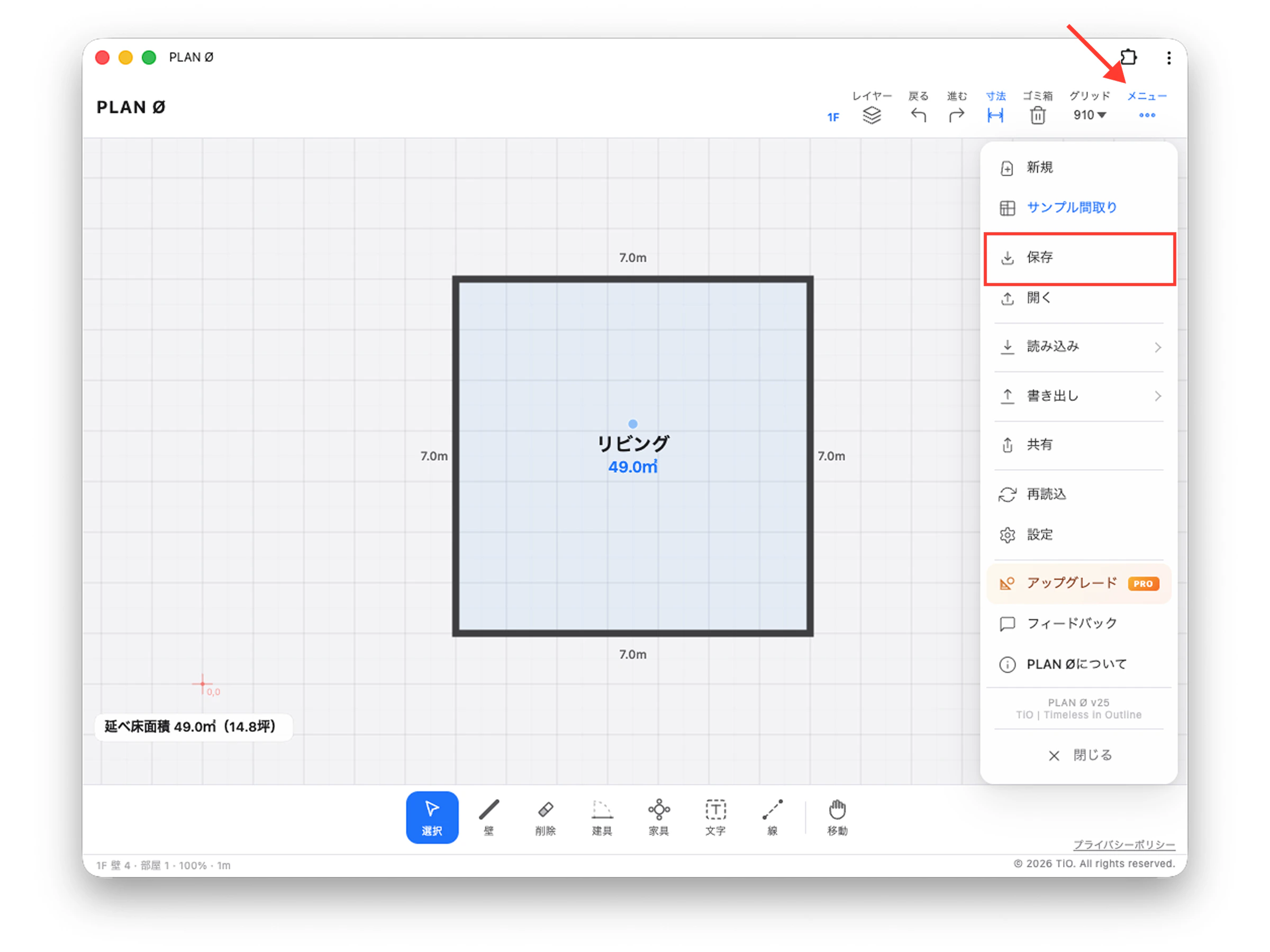
できました
これで最初の1部屋が完成です。壁を引き、名前をつけ、保存する——PLAN Ø の基本の流れは、これだけです。次に読む: トレース画像から起こす
手描きのスケッチや既存図面を下敷きにして、なぞるように間取りを起こせます。